
 Simone
苹果申请id账号步骤
的有关信息介绍如下:苹果手机是必须要Apple ID账号才能正常下载东西的,Apple ID账号在手机上可以注册,在电脑上同样可以哦,一起来看看在手机上怎么注册Apple ID账号吧。
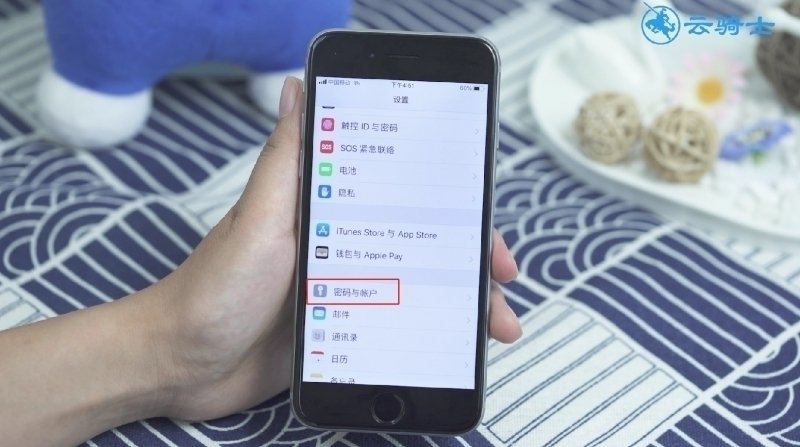
1第一步点击苹果手机的设置,密码与账户,添加账户

请点击输入图片描述
请点击输入图片描述
请点击输入图片描述
请点击输入图片描述

请点击输入图片描述
请点击输入图片描述
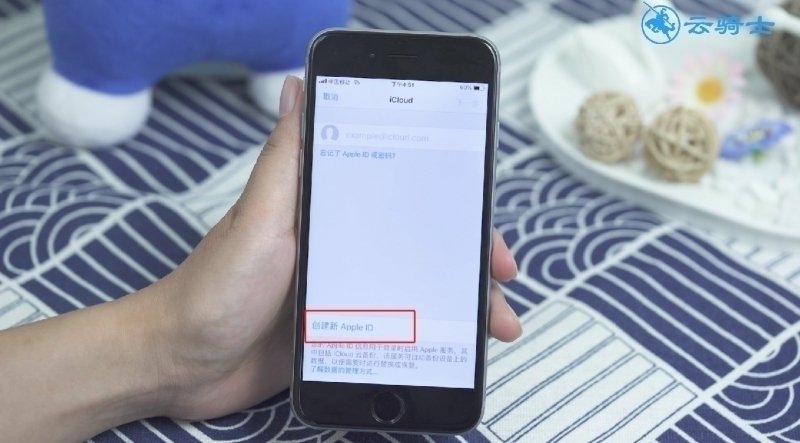
2第二步点击icloud 创建新ID

请点击输入图片描述
请点击输入图片描述
请点击输入图片描述
请点击输入图片描述
3第三步然后正确填写自己的出生日期,下一步

请点击输入图片描述
请点击输入图片描述
4第四步填写自己的姓名,下一步

请点击输入图片描述
请点击输入图片描述
5第五步选择使用您当前的电子邮件地址

请点击输入图片描述
请点击输入图片描述
6第六步填写电子邮件地址,下一步

请点击输入图片描述
请点击输入图片描述
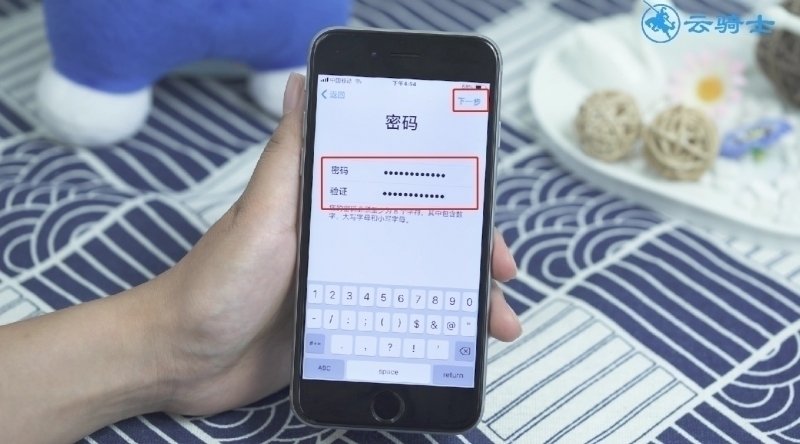
7第七步输入两次密码,下一步
请点击输入图片描述
请点击输入图片描述
8第八步点击使用当前号码

请点击输入图片描述
请点击输入图片描述
9第九步设置安全提示问题,依次点击下一步
请点击输入图片描述
请点击输入图片描述
10第十步点击继续 同意“条款与条件”,同意

请点击输入图片描述
请点击输入图片描述

请点击输入图片描述
请点击输入图片描述
11第十一步待验证完成后点击存储
请点击输入图片描述
请点击输入图片描述
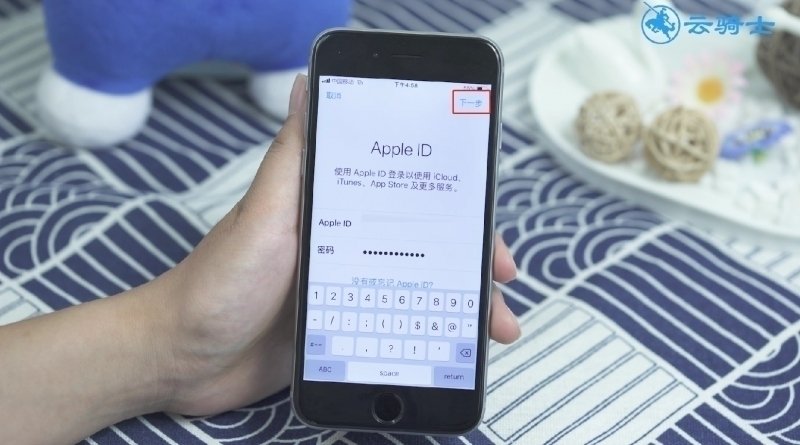
12第十二步接着登录苹果id账号,验证电子邮箱地址
请点击输入图片描述
请点击输入图片描述
请点击输入图片描述
请点击输入图片描述

请点击输入图片描述
请点击输入图片描述
13第十三步打开qq邮箱,点击立即验证,输入密码,继续
请点击输入图片描述
请点击输入图片描述

请点击输入图片描述
请点击输入图片描述

请点击输入图片描述
请点击输入图片描述

请点击输入图片描述
请点击输入图片描述
14第十四步待显示已验证电子邮件地址即可

请点击输入图片描述
请点击输入图片描述